Function Migration
1. Pantalla de Migración de funciones
INTERFACE DE MIGRACIÓN DE FUNCIONES
Se incorporó en AASI.net en el módulo de herramientas, la interface “Migración de Funciones”.
Información previa a la migración de funciones
- Para este proceso se utilizaran las funciones actuales de la entidad abierta en la webapp de AASI.net y las Funciones del Modelo Principal (patrón o referencia para todas las instancias del ecosistema contable).
- Las funciones del modelo tiene una propiedad de tipo “Standard” que le permite diferenciarse de las funciones “No Standard” de las entidades o instancias.
- Existen casos excepcionales de funciones que fueron creadas como Standard.
- En cualquier caso de migración, se mantiene la configuración de Standard o No Standard de la función actual.
Procedimientos previo a la migración de funciones
Con la herramienta de Sincronización de funciones de la WEBAPP de Sincronización se debe realizar la creación y actualización de las funciones padres e hijas que no existan en las entidades o instancias antes de la migración de funciones si corresponde.
La pantalla esta organizada en dos cards:
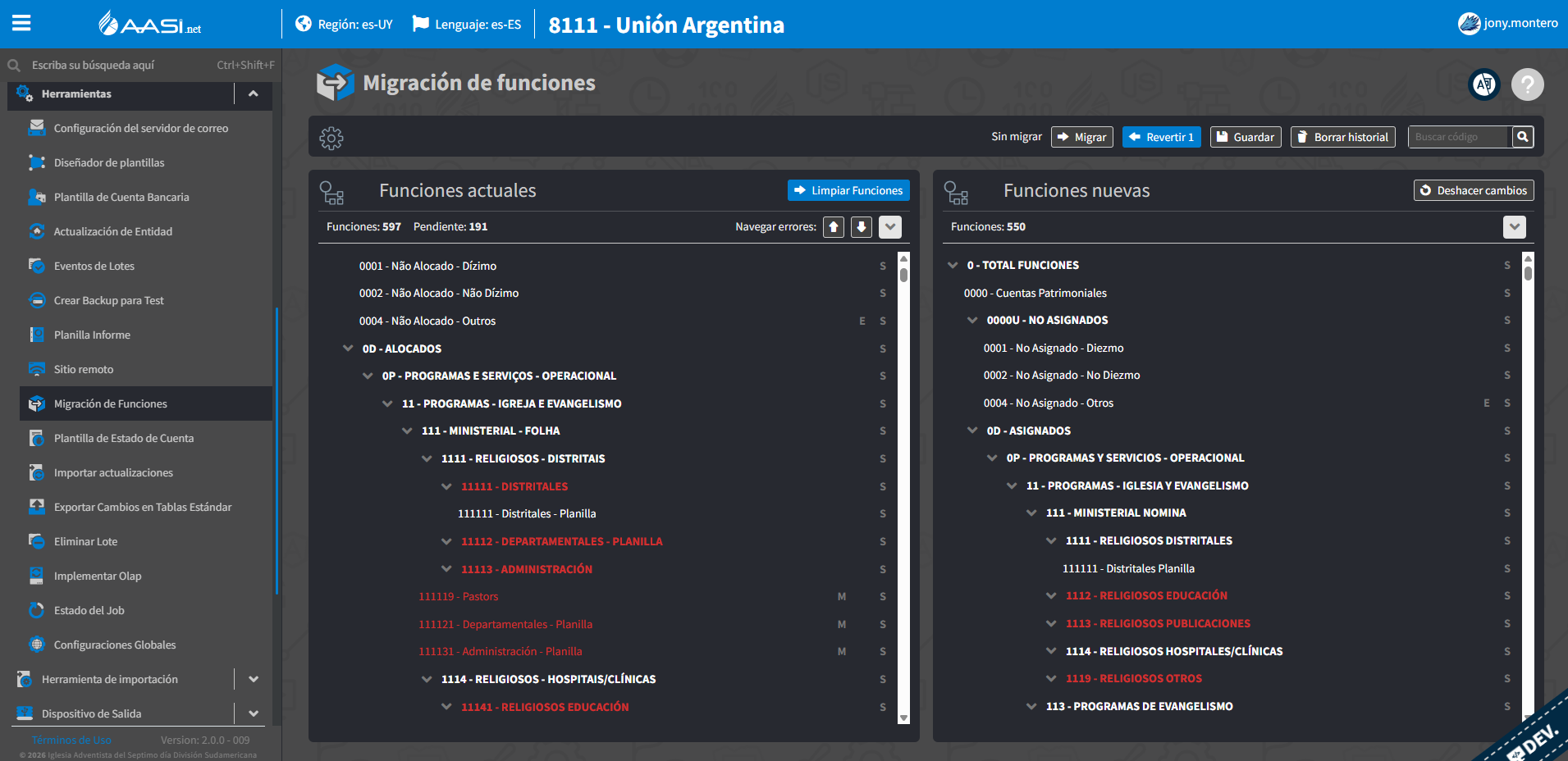
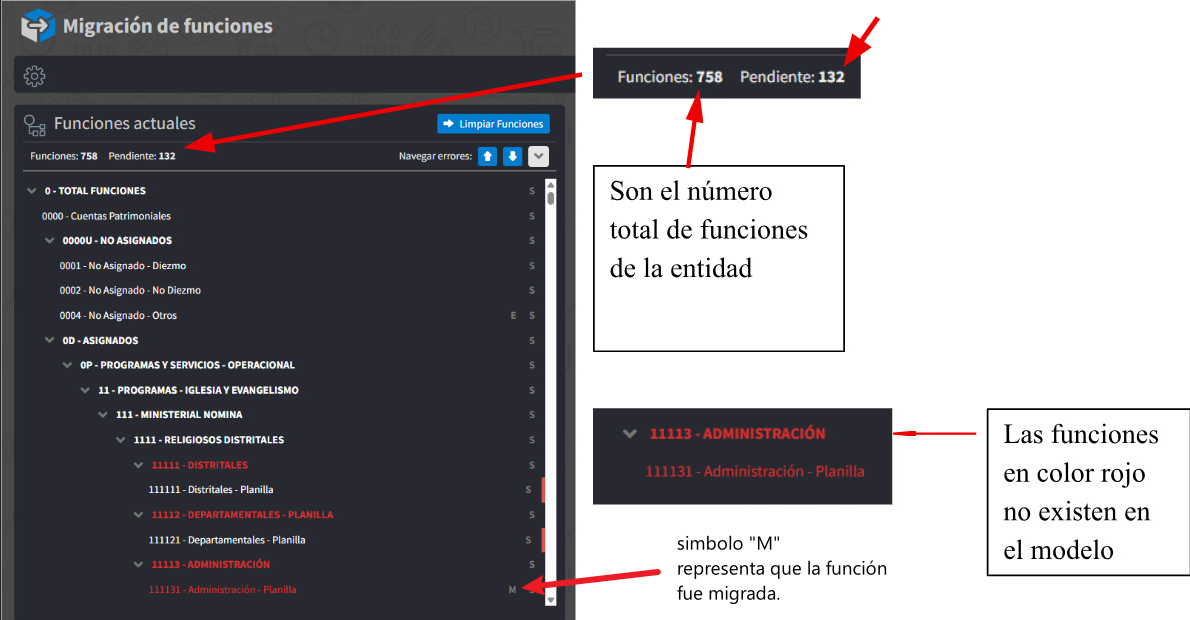
- Card de Funciones Actuales: La vista en árbol muestra la lista de funciones padres e hijas de la entidad actual en uso en color rojo y blanco (negro en modo dark).
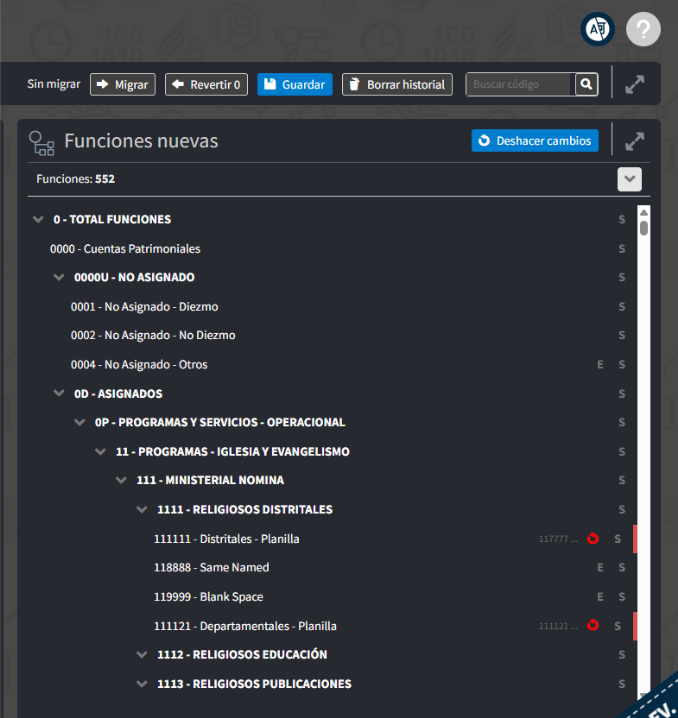
- Card de Funciones nuevas: Es la vista en arbol de las Funciones del Modelo, después de ejecutar el proceso de migración esta lista actualizada serán las nuevas “Funciones Actuales”.
Simbolos de la pantalla.
- “M” (Migrado) Símbolo de vacío.
- “E” (Empty) Símbolo de vacío.
- “S” función Standard.
- “N” función No Standard Arrastrar y Soltar de origen a destino:
- Reemplazo solo se reemplazará a la función destino si la está vacía.
Procedimiento Visual:
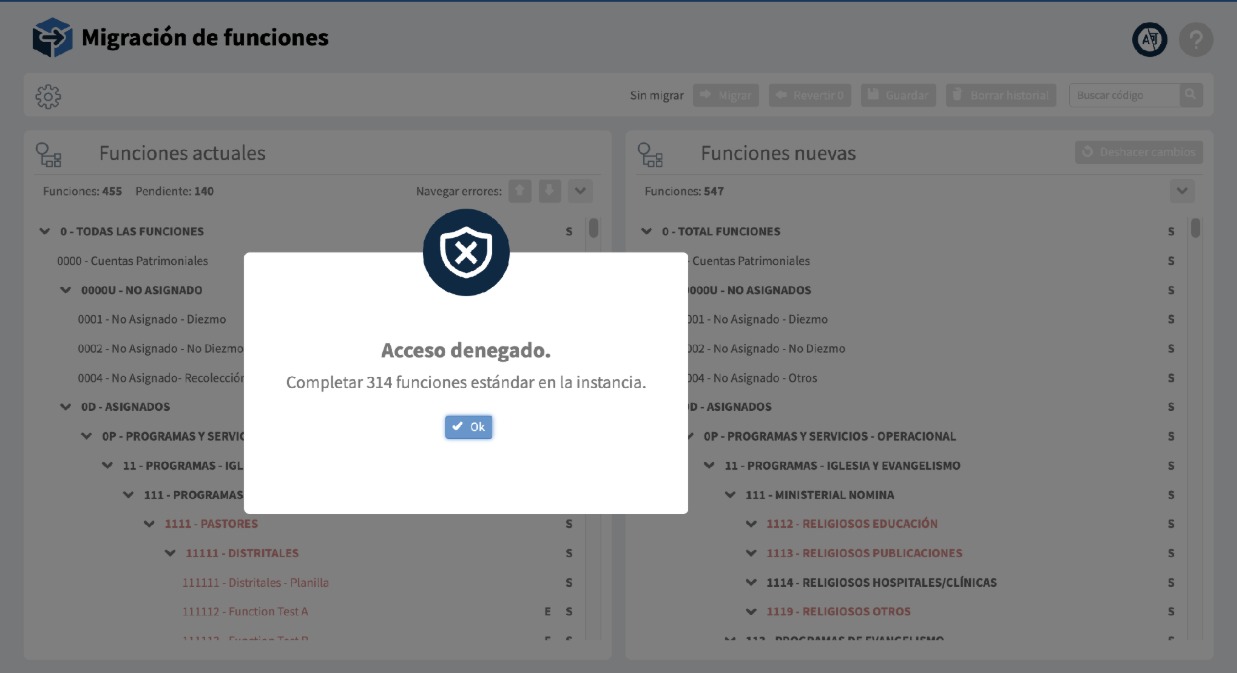
1. Ventana modal de diálogo
Si al momento de ingresar a la pantalla de “Migración de Funciones” aparece esta ventana de diálogo, es porque el sistema le recomienda que debe completar las funciones del modelo que faltan en la lista de funciones actuales de la entidad en uso. Para completar debe ir a la webapp de sincronización y utilizar la herramienta de “Sincronización de Funciones” y volver a la pantalla de migración de funciones para iniciar los procesos de migración.
2. Drag and drop
a. Adición. Esta funcionalidad permite adicionar una función hija a otro padre de card de “Funciones nuevas” manteniendo o cambiando su nombre o código.
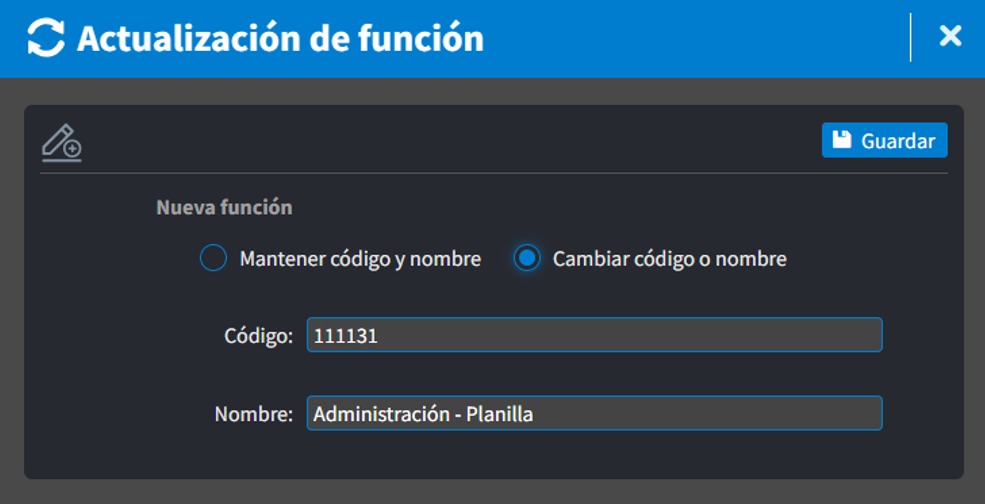
b. Reemplazo. Permite reemplazar el código, nombre y padre de una función actual por la función de la card de “Funciones nuevas” siempre y cuando esta última este vacía (E).

2. Acción de botones
| Items | Descripción |
|---|---|
 | Navega a la siguiente función que se pueda migrar. |
  | Colapsar y expandir el árbol de funciones. |
 | Revertir movimiento de migración. Si es el ultimo movimiento, borrar el documento de migración. |
 | Borra todos los movimientos de migración del documento actual y también borra el documento de migración. Si no existe documento guardado, solo borra todos los movimientos de migración. |
 | Guarda todos los movimientos de migración en un documento. Si existe un documento guardado actualiza los movimientos de ese documento. Solo se puede guardar si existe algún movimiento de migración. El documento creado queda en estado activo. |
 | Se habilita si existe un documento de migración guardado. Ejecuta el proceso de migración con el documento de migración activo. Y cambia el estado del documento a completado. |
 | Se habilita cuando existe por lo menos un documento de migración en estado completado y no exista un documento de migración activo. Y muestra el número de migraciones que se ejecutaron. Revierte el último documento de migración con estado completado y cambia el documento de migración a estado activo. |
 | Busca una función por su código. |
 | Migra las funciones que existen en la instancia y el modelo pero que tienen distinto padre. Además en base a estas funciones ocultar las funciones padres del arbol que no tienen dependencia hasta llegar a la función padre del modelo |